Beschikbaarheid instellen
Stel je weekrooster, uitzonderingen en buffers in zodat klanten direct kunnen boeken.
Klanten boeken een losse sessie (of een sessie uit een traject) direct in je agenda. Welke momenten ze zien, hangt af van je weekschema, je uitzonderingen, je boekingsregels en je gekoppelde agenda's.
Je weekschema
Ga naar Beschikbaarheid (/expert/beschikbaarheid). Per dag zie je je tijdvakken.
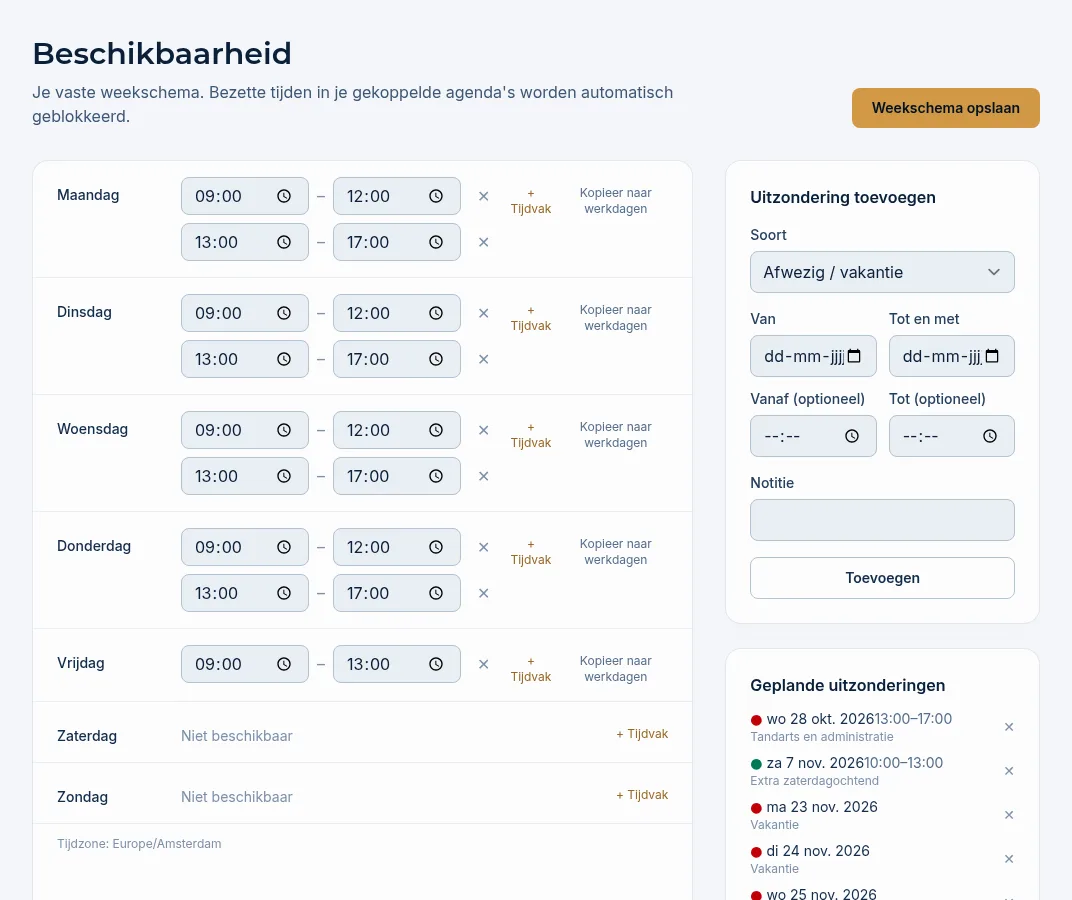
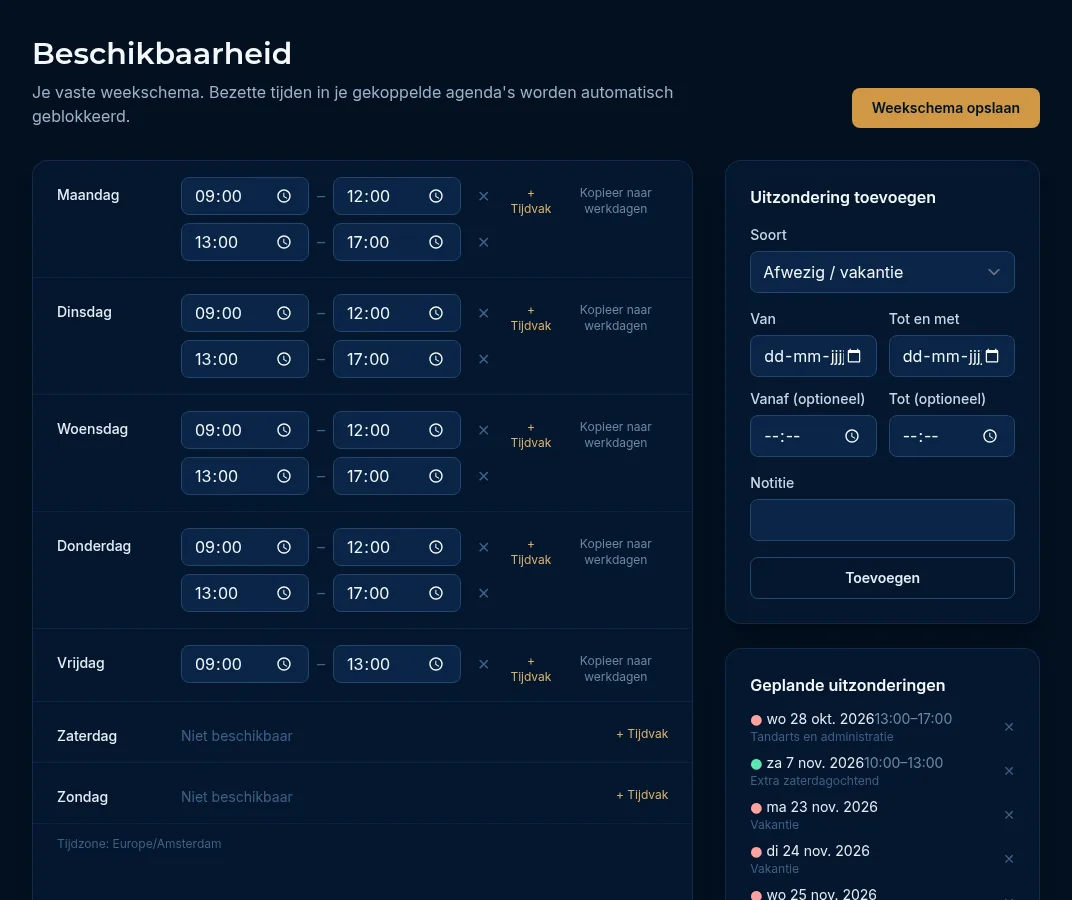
- Klik bij een dag op + Tijdvak. Er verschijnt een tijdvak van 09:00 tot 17:00.
- Pas de begin- en eindtijd aan.
- Wil je een pauze? Voeg een tweede tijdvak toe, bijvoorbeeld 09:00–12:00 en 13:00–17:00.
- Klik op ✕ naast een tijdvak om het te verwijderen. Een dag zonder tijdvakken toont "Niet beschikbaar".
- Klik op Kopieer naar werkdagen om de tijdvakken van een dag naar maandag tot en met vrijdag te kopiëren.
- Klik rechtsboven op Weekschema opslaan.
Let op: Tijdvakken op dezelfde dag mogen niet overlappen. De eindtijd moet na de begintijd liggen. Je wijzigingen worden pas bewaard als je op Weekschema opslaan klikt.
Onderaan staat in welke tijdzone je schema geldt. Die stel je in bij Sessie-instellingen.
Uitzonderingen
Met uitzonderingen pas je je schema aan voor specifieke dagen: vakantie, een afspraak buiten het platform of juist een extra moment.
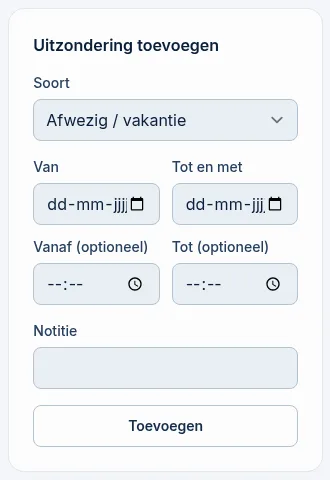
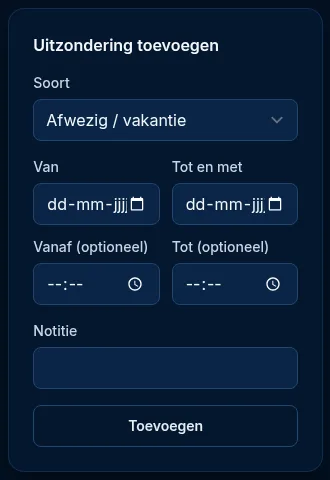
- Kies bij Soort:
- Afwezig / vakantie: je bent (een deel van) de dag niet beschikbaar.
- Extra beschikbaar: je bent beschikbaar buiten je vaste schema.
- Vul bij Van de eerste dag in en eventueel bij Tot en met de laatste dag. Voor een periode wordt per dag een uitzondering aangemaakt (maximaal een jaar vooruit).
- Vul eventueel Vanaf en Tot in. Laat je die leeg bij afwezigheid, dan geldt de hele dag. Bij Extra beschikbaar zijn de tijden verplicht.
- Voeg eventueel een Notitie toe, zoals "Vakantie".
- Klik op Toevoegen.
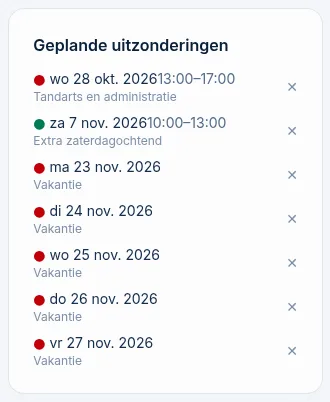
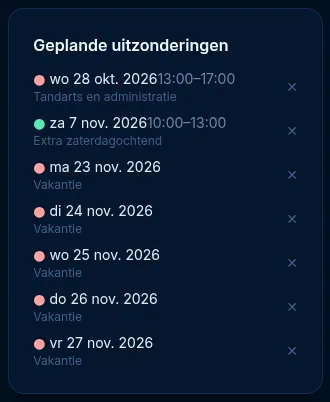
Onder Geplande uitzonderingen zie je alle komende uitzonderingen. Een rode stip is afwezigheid, een groene stip is extra beschikbaarheid. Klik op ✕ om een uitzondering te verwijderen.
Hoe berekent het platform je vrije momenten?
Voor elke dag kijkt het platform naar:
- Je weekschema voor die weekdag.
- Uitzonderingen: een afwezigheid zonder tijden maakt de hele dag onbeschikbaar; een afwezigheid met tijden haalt dat stuk uit je tijdvakken; extra beschikbaarheid voegt een tijdvak toe.
- Bezette tijd: je bevestigde boekingen en groepsmomenten (ook waar je co-host bent), telkens met je buffer ervoor en erna. Een boeking die nog op betaling wacht, houdt het moment ook tijdelijk vast.
- Je gekoppelde agenda's: afspraken in agenda's met de rol Main of Blokkerend. Zie Agenda koppelen.
- Je boekingsregels: starttijden per 15, 30 of 60 minuten, minimaal vooraf boeken en maximaal vooruit boeken.
Een moment wordt alleen getoond als de hele sessieduur binnen een vrij tijdvak past.
Voorbeeld: je werkt op maandag van 09:00 tot 13:00, met starttijden per 30 minuten en 15 minuten buffer. Om 10:00 heb je al een sessie van een uur, dus 09:45 tot 11:15 is bezet. Voor een sessie van 60 minuten ziet een klant op maandag alleen 11:30 en 12:00. De starttijden 09:00 tot en met 11:00 raken de bezette tijd, en 12:30 past niet meer voor 13:00.
Goed om te weten: Circles, webinars en masterclasses gebruiken je weekschema niet. Die plan je met vaste momenten. Zie Circles en Webinars en masterclasses.
Laatst bijgewerkt: 20-10-2026