Meldingen, app en beveiliging
Kies hoe je meldingen krijgt, installeer het platform als app en beveilig je account met tweestapsverificatie.
Meldingen kiezen
Je krijgt een melding bij een nieuwe boeking, een verzette of geannuleerde afspraak, een nieuw bericht, een nieuwe review, een doorverwijzing of een uitnodiging om samen te hosten. In je account, onder Meldingen en e-mail (/account#meldingen), kies je per soort bericht of je het krijgt per E-mail, In de app en als Pushmelding.
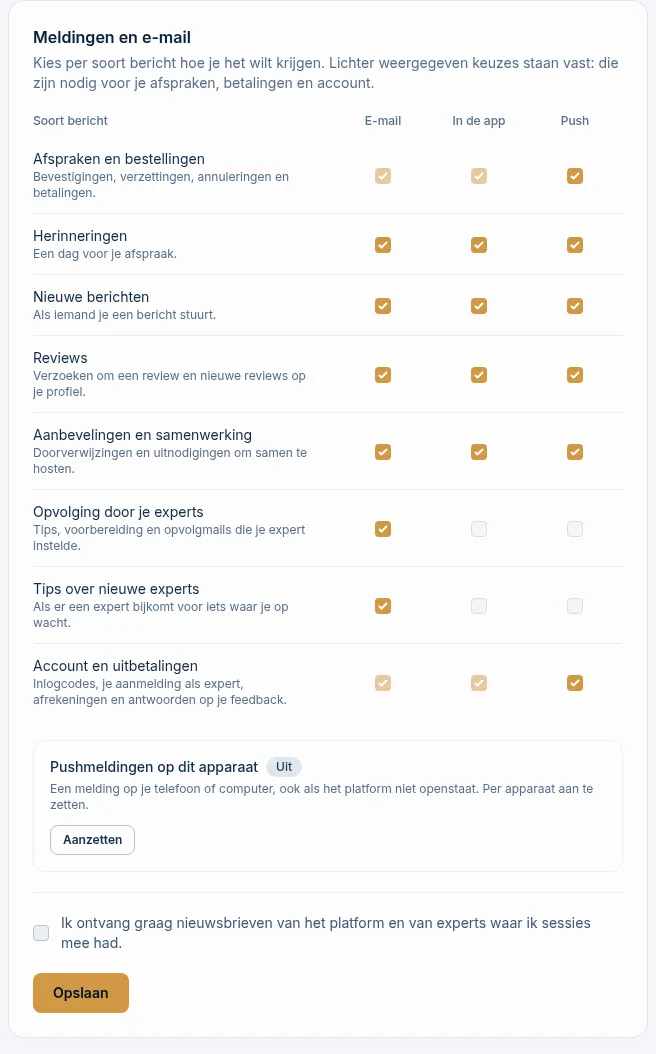
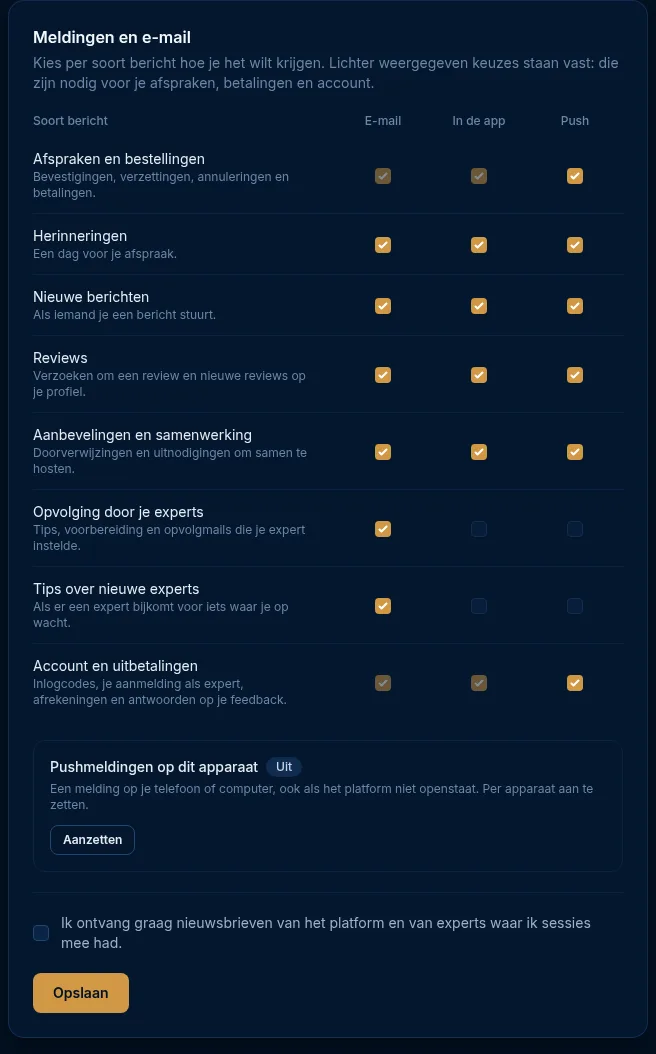
Lichter weergegeven vinkjes staan vast: berichten over boekingen, betalingen, je aanmelding en je maandafrekening krijg je altijd per e-mail en in de app. Klik op Opslaan om je keuze te bewaren.
Tip: Zet push aan voor Afspraken en bestellingen en Nieuwe berichten. Dan zie je een nieuwe boeking of vraag van een klant direct op je telefoon, ook als het platform niet openstaat.
Pushmeldingen aanzetten
- Klik onder de tabel bij Pushmeldingen op dit apparaat op Aanzetten.
- Sta meldingen toe als je browser daarom vraagt.
Je zet push per apparaat aan, dus bijvoorbeeld op je telefoon én je laptop. Op een iPhone of iPad werkt push alleen als je het platform eerst als app op je beginscherm zet (zie hieronder).
De app installeren
Je kunt het platform als app installeren, met een eigen icoon en zonder adresbalk. Je hoeft niets te downloaden uit een appwinkel.
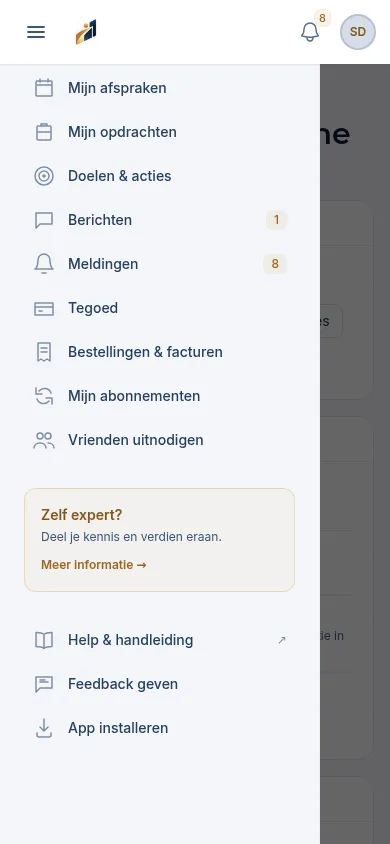
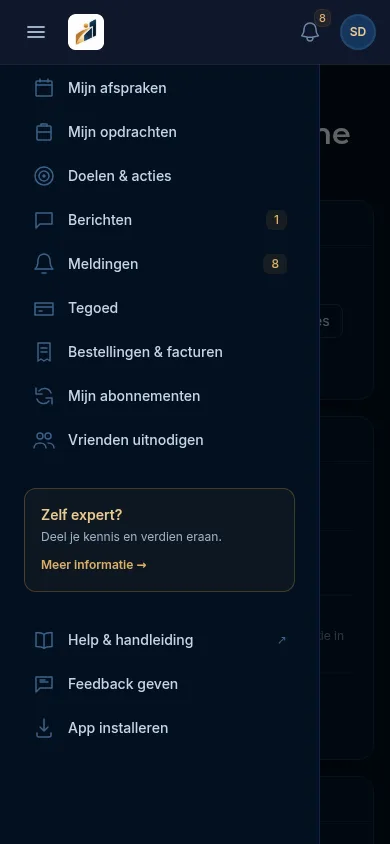
- Android, Chrome en Edge: open het menu (op een telefoon met de knop met drie streepjes linksboven) en klik onderaan op App installeren.
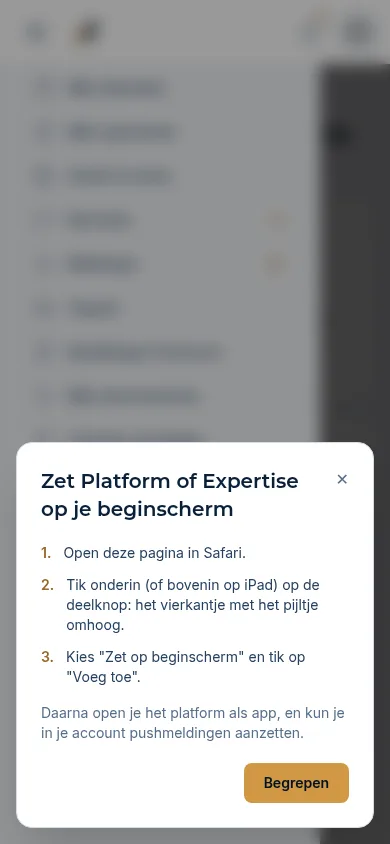
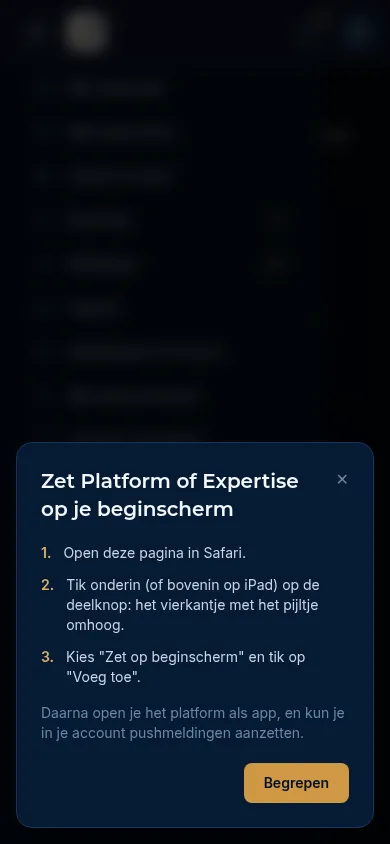
- iPhone en iPad: klik in het menu op App installeren voor de stappen: open het platform in Safari, tik op de deelknop en kies Zet op beginscherm.
Je account beveiligen
Omdat je via het platform geld ontvangt, raden we tweestapsverificatie sterk aan. Na het inloggen vul je dan ook een code in uit een authenticator-app, zoals Google Authenticator, Microsoft Authenticator of 1Password.
- Ga naar Account & instellingen via je profielfoto rechtsboven.
- Klik bij Tweestapsverificatie (optioneel) op Tweestapsverificatie instellen.
- Scan de QR-code met je app, vul de code in en klik op Bevestigen en aanzetten.
- Bewaar de herstelcodes op een veilige plek. Ben je je telefoon kwijt, dan log je met één van die codes in.
Daarnaast vraagt het platform bij gevoelige acties opnieuw of jij het bent, bijvoorbeeld bij het koppelen van Stripe, het wijzigen van je facturatiegegevens of je e-mailadres. Dat kan met je wachtwoord, een code per e-mail of je authenticator-app; daarna kun je 15 minuten verder.
Goed om te weten: Op een eigen apparaat blijf je een jaar ingelogd. Gebruik je een gedeelde computer, log dan uit via je profielfoto rechtsboven.
Laatst bijgewerkt: 25-10-2026