Account en privacy
Beheer je gegevens, profielfoto, wachtwoord, weergave (licht of donker) en verwijder je account.
Je accountinstellingen vind je door linksonder in de zijbalk op je naam te klikken (Account & instellingen), of via /account.
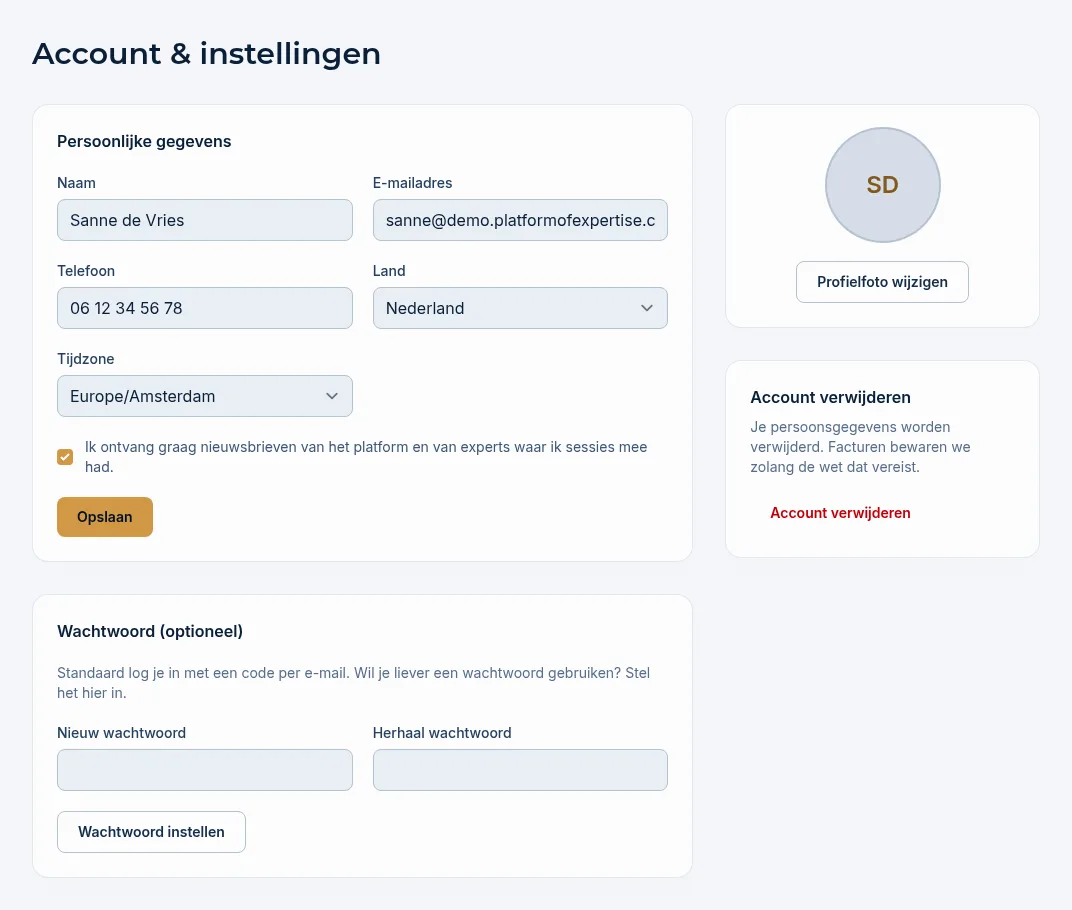
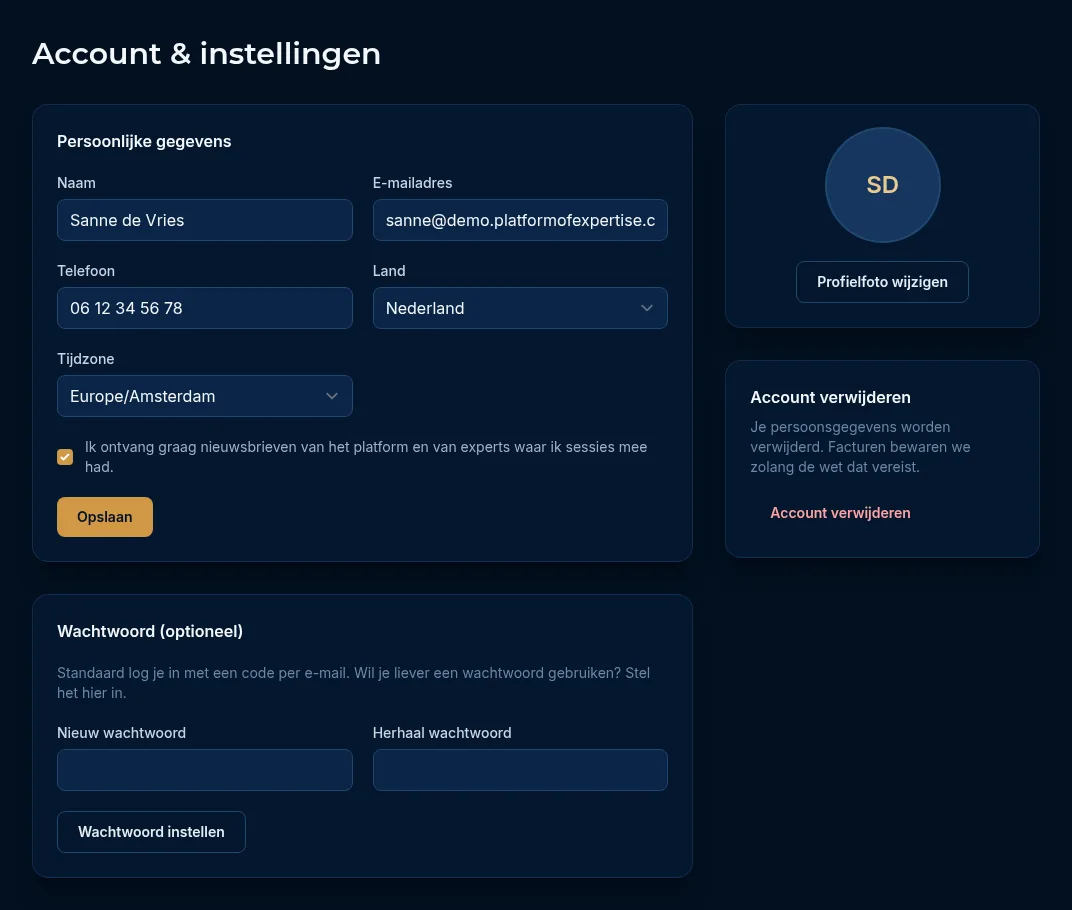
Persoonlijke gegevens
Onder Persoonlijke gegevens wijzig je:
| Veld | Waarvoor |
|---|---|
| Naam | Zichtbaar voor experts en op je facturen. Bij je reviews staat alleen je voornaam met de initialen van je achternaam, bijvoorbeeld Sanne d.V. |
| E-mailadres | Hier ontvang je je inlogcodes, bevestigingen en meldingen |
| Telefoon | Optioneel; experts bij wie je boekt kunnen het zien |
| Land | Nederland of België |
| Tijdzone | Alle tijden van sessies worden in deze tijdzone getoond |
Met het vinkje Ik ontvang graag nieuwsbrieven… kies je of je nieuwsbrieven wilt ontvangen van het platform en van experts bij wie je sessies had. Klik op Opslaan om je wijzigingen te bewaren.
Let op: Wijzig je je e-mailadres, dan log je voortaan in met het nieuwe adres. Controleer het goed op typfouten, want je inlogcode komt op dit adres binnen.
Tip: Woon je tijdelijk in het buitenland of ben je op reis? Pas dan je tijdzone aan, zodat je je sessies niet op het verkeerde uur verwacht.
Profielfoto
Klik rechts op Profielfoto wijzigen en kies een afbeelding. De foto moet minimaal 200 bij 200 pixels zijn en maximaal 5 MB. Zonder foto tonen we je initialen.
Wachtwoord (optioneel)
Standaard log je in met een code per e-mail. Wil je liever een wachtwoord gebruiken?
- Vul Nieuw wachtwoord en Herhaal wachtwoord in. Gebruik minstens 10 tekens en geen wachtwoord dat bekend is uit datalekken.
- Klik op Wachtwoord instellen.
Heb je al een wachtwoord, dan vul je eerst je Huidig wachtwoord in. Wil je je wachtwoord weer verwijderen, vul dan alleen je huidige wachtwoord in en klik op Wachtwoord verwijderen. Je logt daarna weer in met een code.
Inloggen met een code per e-mail blijft altijd mogelijk, ook als je een wachtwoord hebt.
Licht of donker thema
Linksonder in de zijbalk, naast Uitloggen, kies je de weergave:
- Licht (zonnetje)
- Donker (maantje)
- Systeem (beeldscherm): volgt de instelling van je computer of telefoon
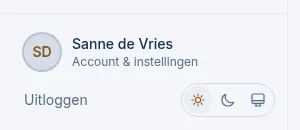
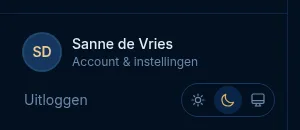
Op de openbare pagina's van de website vind je dezelfde knoppen rechtsboven in het menu. Op een telefoon staan ze in het menu onder Weergave. Je keuze wordt in je browser onthouden.
Account verwijderen
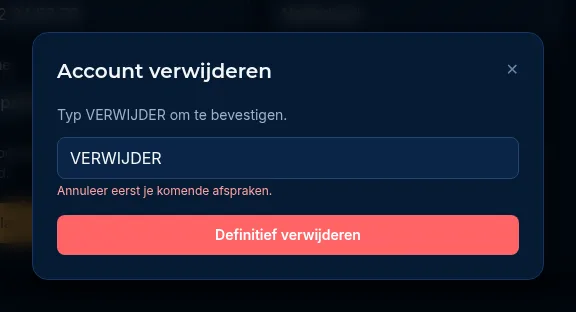
- Klik rechts op Account verwijderen.
- Typ in het venster
VERWIJDER(in hoofdletters). - Klik op Definitief verwijderen.
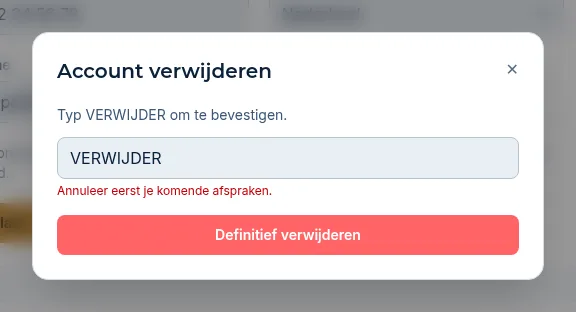
Je wordt uitgelogd en je persoonsgegevens (naam, e-mailadres, telefoonnummer, wachtwoord en profielfoto) worden verwijderd. Lopende abonnementen worden direct stopgezet, zodat er daarna niets meer wordt afgeschreven. Facturen bewaren we zolang de wet dat vereist.
Let op: Heb je nog komende afspraken, dan kun je je account niet verwijderen. Je ziet dan in het venster zelf de melding Annuleer eerst je komende afspraken. Annuleer die afspraken eerst (zie Afspraken beheren). Verwijderen kan niet ongedaan worden gemaakt; ongebruikt tegoed en lopende trajecten vervallen.
Tip: Wil je alleen geen nieuwsbrieven meer? Zet dan het vinkje bij nieuwsbrieven uit in plaats van je account te verwijderen.
Privacy
- Experts bij wie je boekt, zien je naam, je e-mailadres, je telefoonnummer (als je dat hebt ingevuld) en wat je bij het boeken invulde, zodat ze je sessie kunnen voorbereiden.
- Je doelen zijn privé.
- Verwijst een expert je door naar een collega, dan kan hij zijn notities over jou met die collega delen. Die collega ziet ze pas als je bij hem of haar boekt.
- Berichten en bijlagen zijn alleen zichtbaar voor jou en de expert met wie je spreekt.
Lees de volledige privacyverklaring en de algemene voorwaarden op de website.
Laatst bijgewerkt: 20-10-2026