Je dashboard
Je persoonlijke startpagina met widgets die je zelf toevoegt, verbergt, versleept en terugzet.
Je dashboard (/dashboard) is je startpagina na het inloggen. Het bestaat uit widgets: blokken die elk één onderwerp laten zien, zoals je komende afspraken of je tegoed. Je bepaalt zelf welke widgets je ziet en waar ze staan.
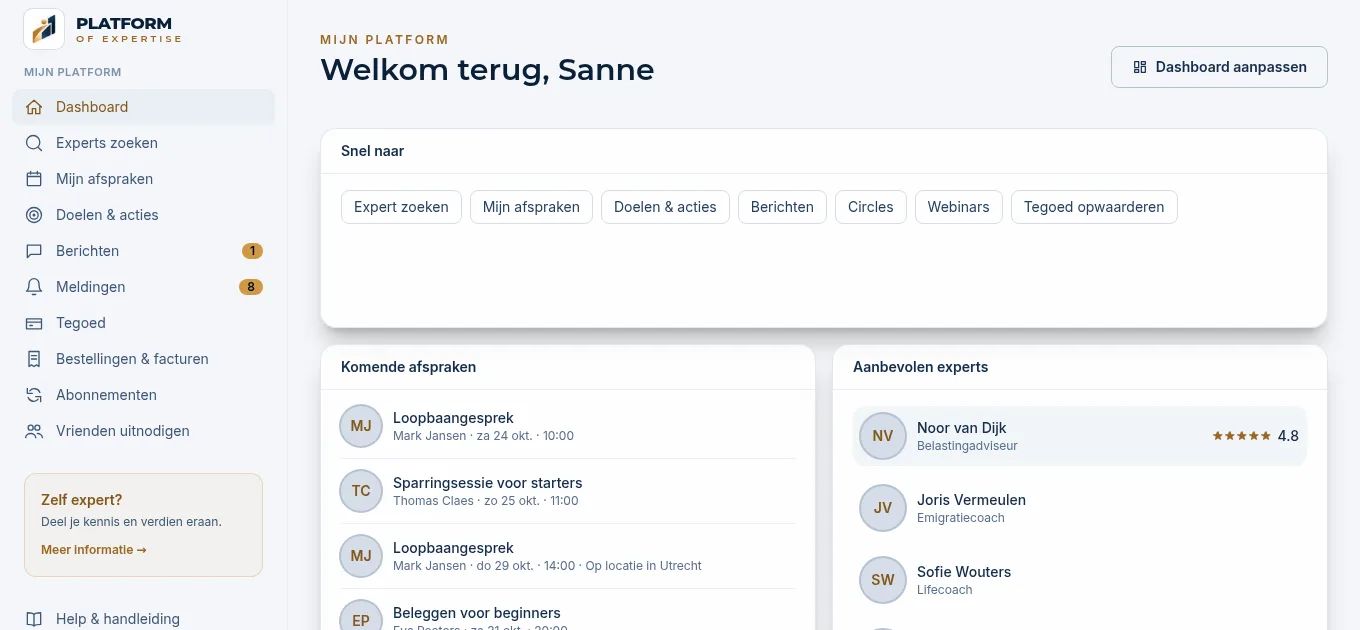
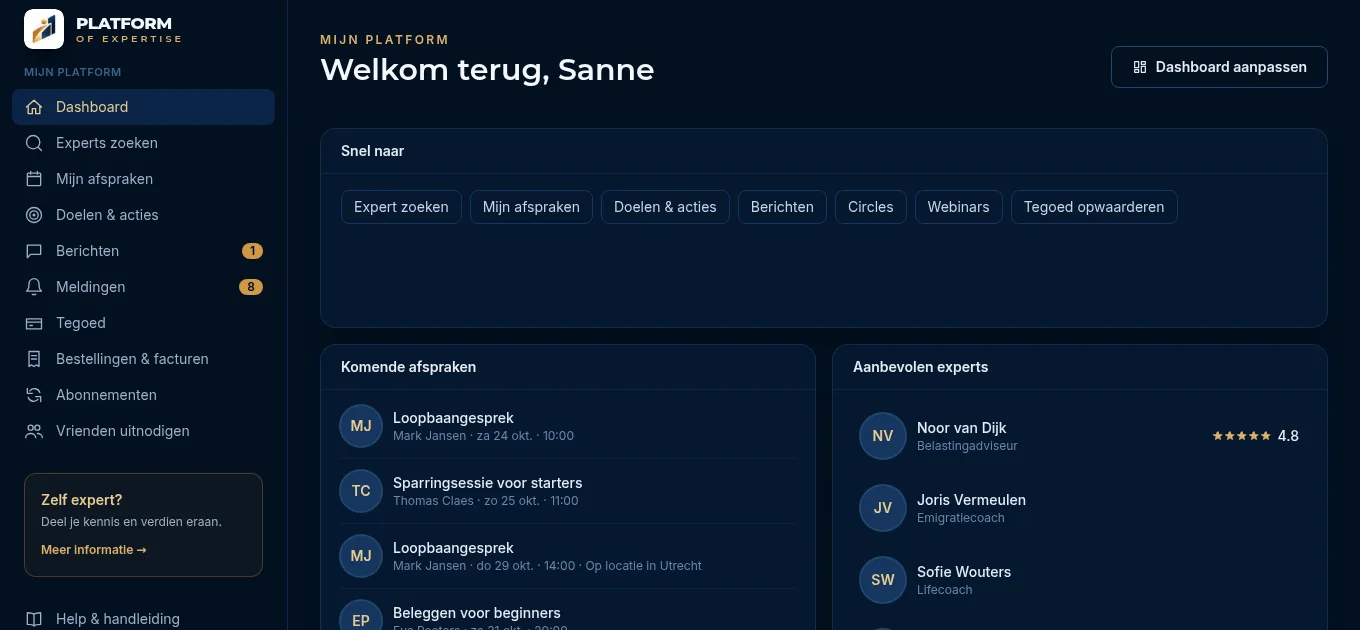
De widgets
| Widget | Wat zie je | Standaard zichtbaar |
|---|---|---|
| Snel naar | Knoppen naar veelgebruikte onderdelen, zoals Expert zoeken en Tegoed opwaarderen | Ja |
| Komende afspraken | Je volgende sessies, met een knop Deelnemen zodra de sessie bijna begint | Ja |
| Aanbevolen experts | Experts die passen bij je doelen en eerdere sessies | Ja |
| Mijn doelen | Je actieve doelen met hun voortgang | Ja |
| Actiepunten | Openstaande actiepunten; vink ze hier direct af | Ja |
| Berichten | Je laatste gesprekken met experts | Ja |
| Meldingen | Recente updates over afspraken en je account | Ja |
| Mijn tegoed | Je saldo en de laatste mutaties | Ja |
| Mijn trajecten | Trajecten waarin je nog sessies over hebt | Ja |
| Circles & webinars | Groepssessies waarvoor je bent aangemeld, en wat er binnenkort op het programma staat | Ja |
| Reviews schrijven | Sessies waarover je nog een review kunt schrijven | Ja |
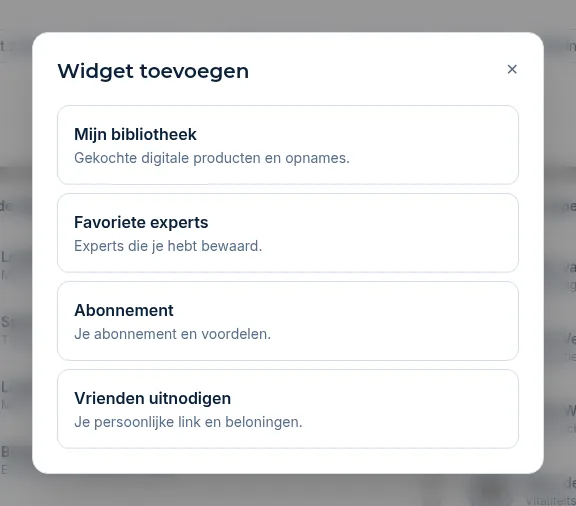
| Mijn bibliotheek | Je gekochte digitale producten en opnames | Nee |
| Favoriete experts | Experts die je hebt bewaard | Nee |
| Abonnement | Je abonnement en de voordelen | Nee |
| Vrienden uitnodigen | Je persoonlijke link en je beloningen | Nee |
Je dashboard aanpassen
-
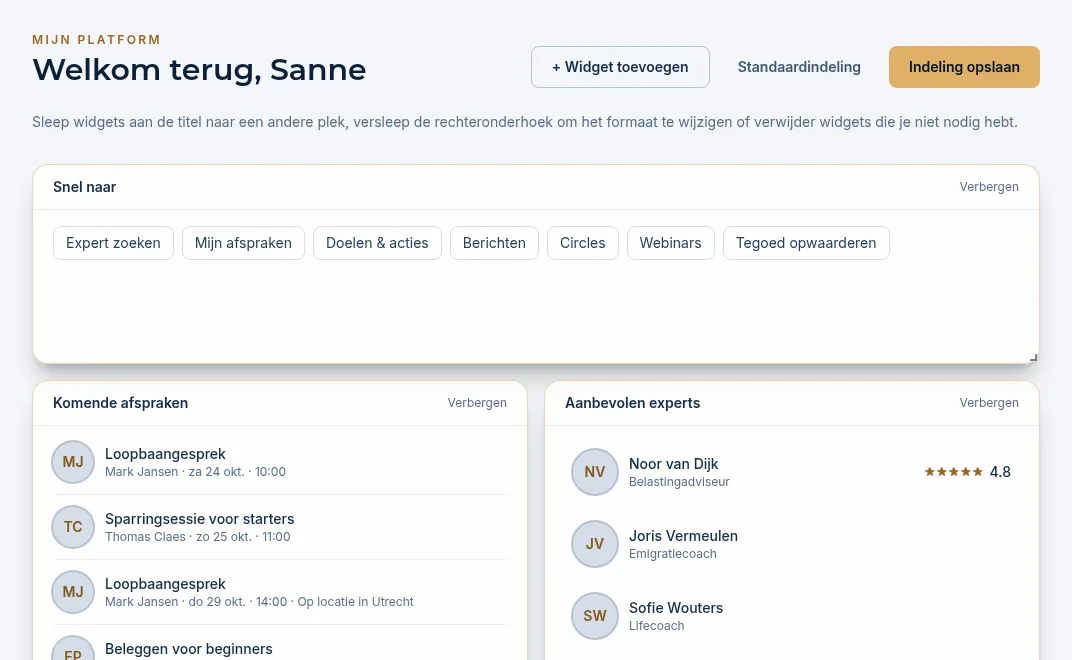
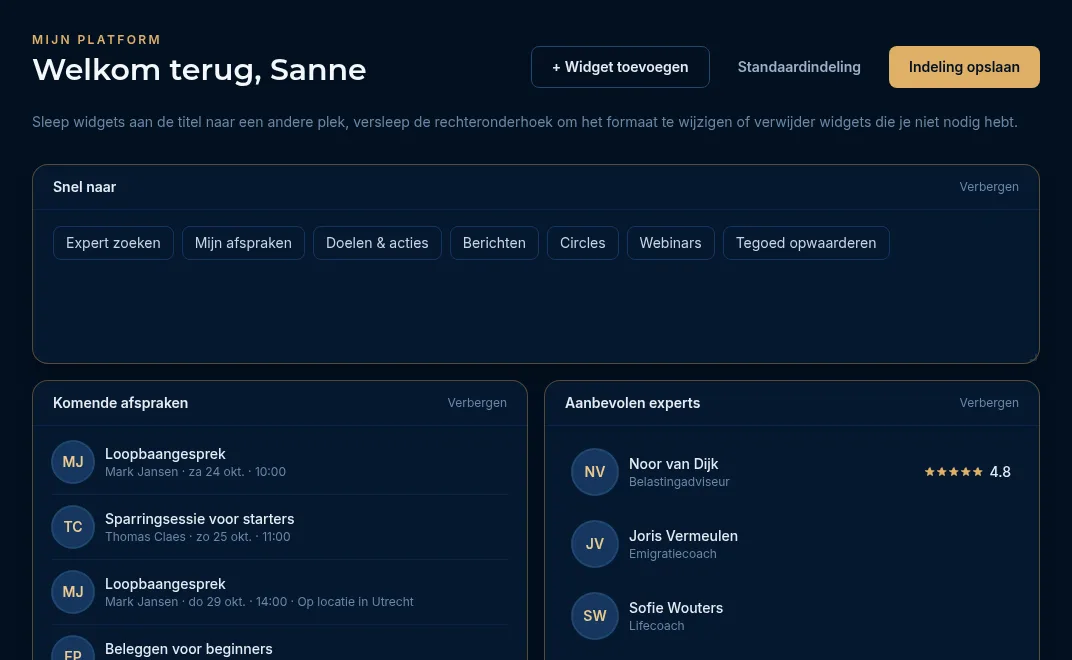
Klik rechtsboven op Dashboard aanpassen. De widgets krijgen een gekleurde rand en er verschijnen drie knoppen.
-
Pas de indeling aan:
- Verplaatsen: pak een widget vast aan de titelbalk en sleep hem naar een andere plek.
- Groter of kleiner maken: sleep de rechteronderhoek van een widget.
- Verbergen: klik op Verbergen rechtsboven in de widget.
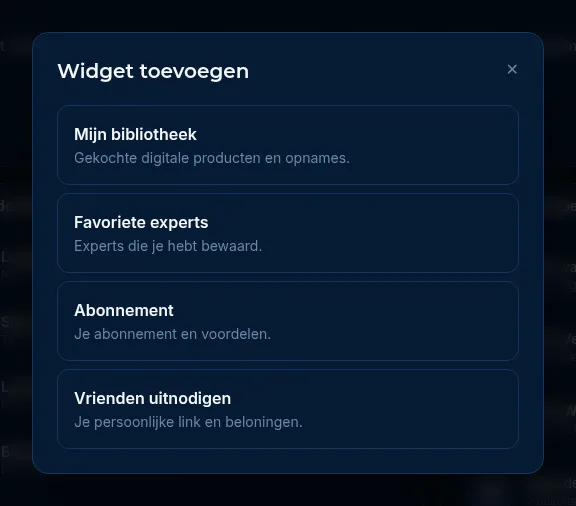
- Toevoegen: klik op + Widget toevoegen en kies een widget uit de lijst. Je ziet daar alleen widgets die nog niet op je dashboard staan.
-
Klik op Indeling opslaan. Je indeling wordt bewaard en is er de volgende keer weer.
Let op: Klik je niet op Indeling opslaan, dan zijn je wijzigingen weg zodra je de pagina verlaat.
Terug naar de standaardindeling
Klik in de bewerkmodus op Standaardindeling. Je eigen indeling wordt dan verwijderd en je ziet weer de widgets en volgorde waarmee je begon.
Goed om te weten: Het aanpassen van het dashboard kan alleen op een computer of een breed scherm. Op een telefoon staan de widgets automatisch onder elkaar.
Op je telefoon
Op een smartphone is de zijbalk ingeklapt. Tik linksboven op de menuknop (drie streepjes) om het menu te openen. Tik buiten het menu om het weer te sluiten.
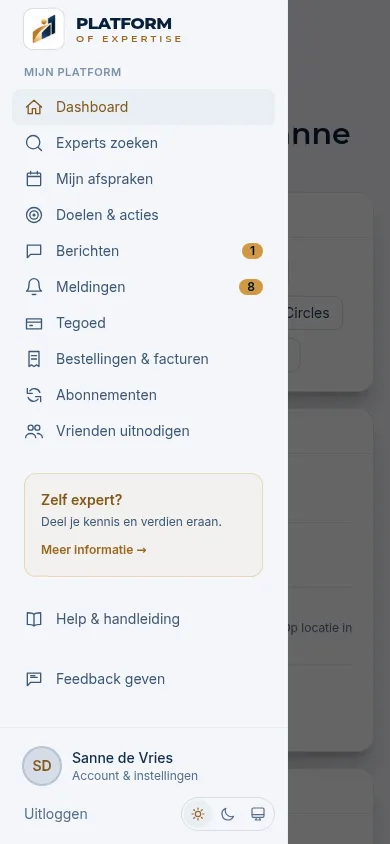
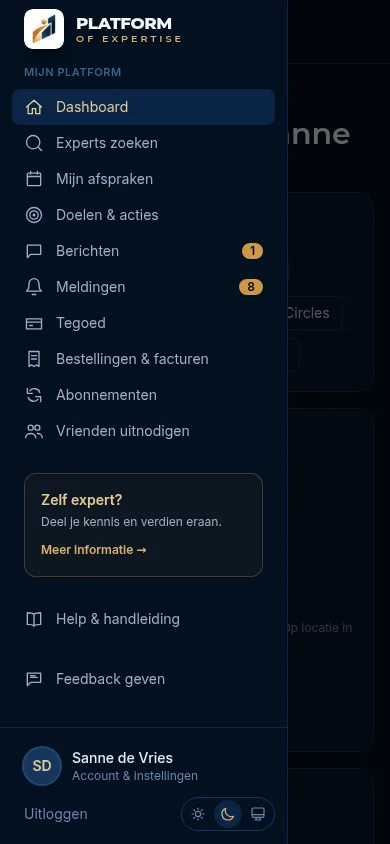
Achter Berichten en Meldingen zie je een getal als er iets ongelezen is.
Mededelingen
Soms plaatst het platform een mededeling, bijvoorbeeld over nieuwe functies. Die zie je bovenaan je dashboard, boven de widgets.
Bevestigingen en foutmeldingen
Sla je iets op, of lukt iets niet, dan verschijnt er rechtsonder in beeld een korte melding, bijvoorbeeld Je abonnement stopt aan het einde van de huidige periode. Op een telefoon staat die melding onderaan. Een bevestiging heeft een groen vinkje, een foutmelding een rood waarschuwingsteken. De melding verdwijnt na ongeveer vijf seconden vanzelf. Wil je hem langer lezen, houd dan je muis erop. Met ✕ sluit je hem meteen.
Laatst bijgewerkt: 20-10-2026